
Télécharger ScreenCatch – Outil gratuit et sécurisé de capture d'écran de bureau pour Windows, Mac, Android et iOS
Pourquoi ScreenCatch se démarque parmi les outils de capture d'écran gratuits
Dans le monde numérique d'aujourd'hui, capturer et partager rapidement le contenu de l'écran est essentiel—que vous résolviez des problèmes techniques, créiez des tutoriels ou collaboriez à distance. ScreenCatch offre une solution simplifiée, sans tracas, pour quiconque doit prendre une capture d'écran et la partager en ligne en quelques secondes. Contrairement à de nombreux autres outils qui nécessitent des configurations complexes, des comptes utilisateurs ou des installations longues, ScreenCatch fonctionne comme une application légère et portable qui s'exécute directement depuis votre navigateur ou votre bureau.
Cela le rend idéal pour les utilisateurs qui apprécient la rapidité et la simplicité. Le logiciel prend en charge plusieurs plateformes, dont Windows, Mac, Android et iOS, garantissant un accès fluide sur tous les appareils. L'une des fonctionnalités remarquables est sa capacité à capturer des instantanés plein écran en un seul clic—sans besoin de sélectionner des régions spécifiques ou de configurer des paramètres avancés.
Une fois capturée, l'image est automatiquement téléchargée sur le service cloud de ScreenCatch, et vous recevez immédiatement un lien partageable direct. Cela élimine la nécessité de télécharger manuellement les fichiers sur des plateformes externes comme Imgur ou Google Drive. Pour les utilisateurs soucieux de la confidentialité, ScreenCatch propose une option de protection par mot de passe pour les images partagées, vous permettant de garder le contenu sensible sécurisé.
L'ensemble du processus—de la capture au partage—prend moins de 10 secondes, ce qui en fait l'un des outils de capture d'écran les plus rapides disponibles. Que vous soyez étudiant, enseignant, professionnel de l'informatique ou travailleur à distance, ScreenCatch simplifie le flux de travail et améliore l'efficacité de la communication. Sans installation requise et sans création de compte, c'est un choix parfait pour un partage rapide et en déplacement.
Son design minimaliste garantit que les utilisateurs ne sont pas submergés par des fonctionnalités inutiles, se concentrant plutôt sur la fonction principale : capturer et partager.
Fonctionnalités clés qui font de ScreenCatch un outil indispensable
ScreenCatch ne propose peut‑être pas d'outils d'édition avancés, mais sa fonctionnalité principale est solide comme le roc et optimisée pour la rapidité. La fonctionnalité principale est sa capture plein écran en un clic, qui capture instantanément tout votre écran sans aucune configuration. Ceci est particulièrement utile lorsque vous devez documenter des messages d'erreur, des alertes système ou des fenêtres d'application complètes.
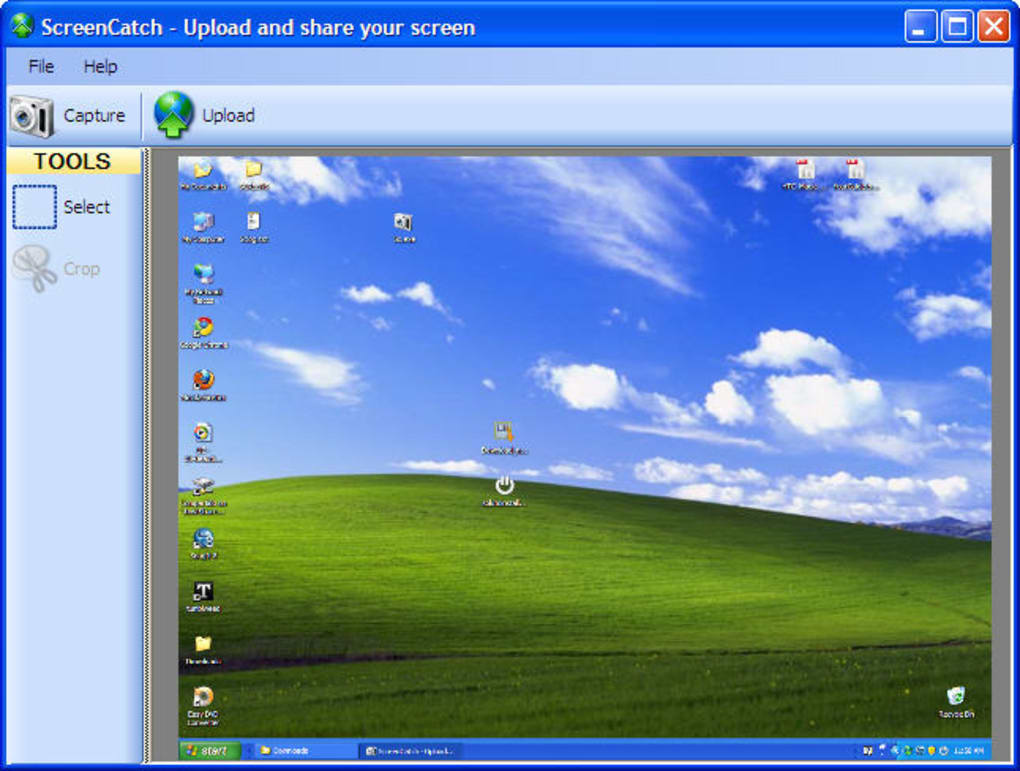
Après la capture, le recadrage d'image basique intégré vous permet de couper les zones indésirables—bien qu'il ne dispose pas d'outils avancés comme les annotations de texte, les flèches ou les effets de flou. Cependant, pour les utilisateurs qui privilégient la rapidité à la personnalisation, cela suffit amplement. Un autre avantage majeur est le téléchargement et partage en ligne instantanés.
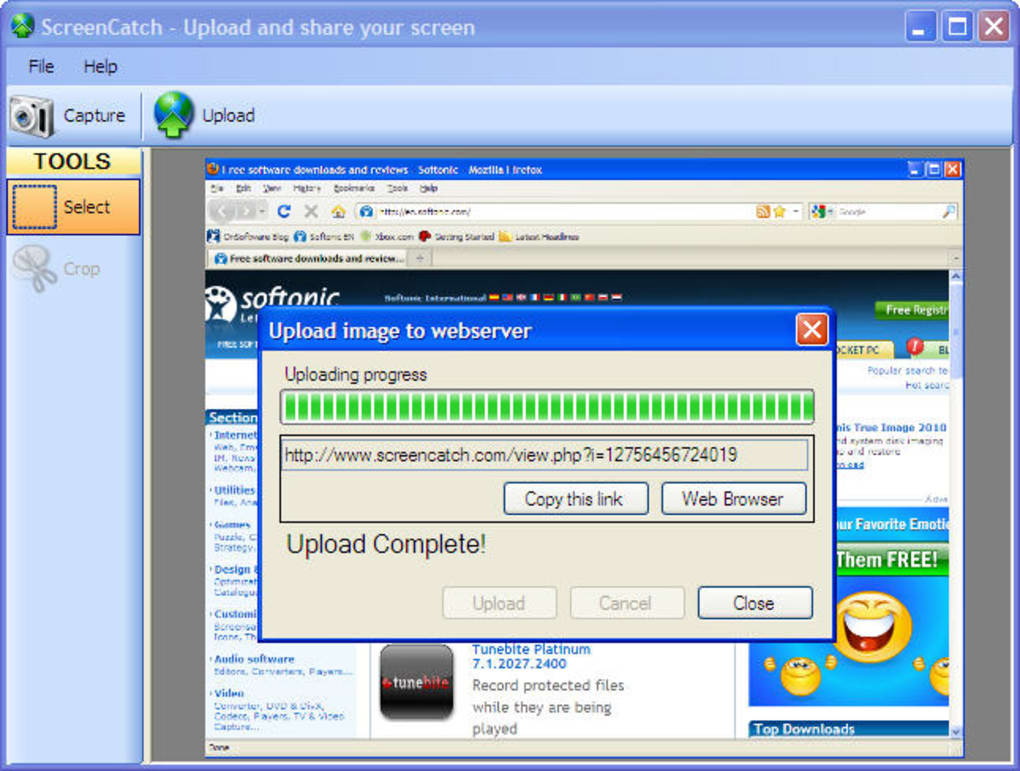
Une fois l'image capturée, cliquer sur le bouton Télécharger l'envoie directement au serveur web de ScreenCatch, qui génère une URL unique. Vous pouvez alors copier‑coller ce lien dans des e‑mails, messages ou documents—parfait pour la collaboration à distance. L'outil prend également en charge le partage protégé par mot de passe pour le contenu privé, garantissant que seules les personnes autorisées peuvent voir les captures d'écran sensibles.
Bien qu'il n'y ait pas d'historique intégré ou de stockage local, le lien généré reste actif indéfiniment, vous n'avez donc pas à vous soucier de perdre l'accès. ScreenCatch est compatible avec tous les navigateurs web modernes et fonctionne sans problème sur les systèmes Windows et Mac. Pour les utilisateurs mobiles, les versions Android et iOS offrent la même fonctionnalité de base, vous permettant de capturer et partager des captures d'écran depuis votre smartphone ou tablette.
L'application est légère, consomme très peu de mémoire et ne ralentit pas votre appareil. Elle est également entièrement gratuite à télécharger et à utiliser, sans frais cachés ni modèles d'abonnement. Que vous partagiez un rapport de bug, une preuve de paiement ou une diapositive de présentation, ScreenCatch offre une expérience fiable, sécurisée et rapide à chaque fois.
Comment installer et utiliser ScreenCatch sur vos appareils
Utiliser ScreenCatch est incroyablement simple, le rendant accessible même aux utilisateurs non techniques. Pour Windows et Mac : Visitez le site officiel de ScreenCatch et téléchargez l'application portable. Aucun installateur n'est nécessaire—il suffit d'extraire le fichier et de lancer l'application.
Une fois ouverte, vous verrez un seul bouton intitulé « Capture ». Cliquez‑le, et le logiciel capture instantanément tout votre écran. Vous pouvez alors utiliser le recadrage intégré pour ajuster l'image si nécessaire.
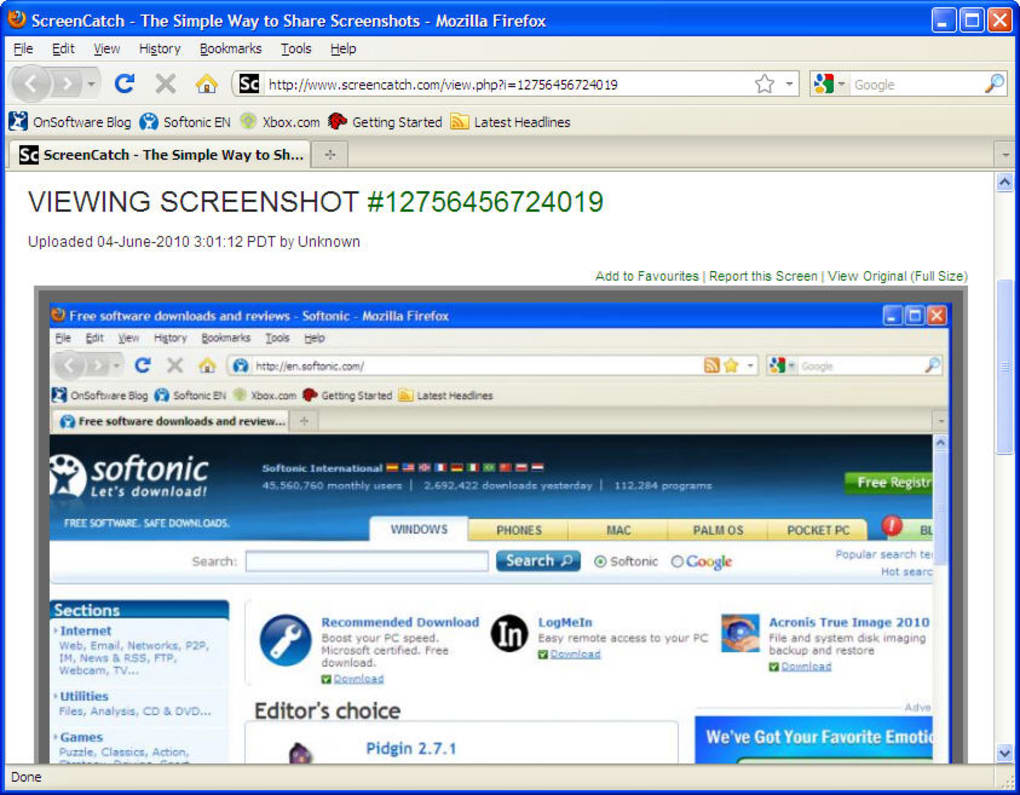
Après l'édition, cliquez sur « Upload », et l'outil enverra automatiquement votre capture d'écran au serveur ScreenCatch. En quelques secondes, un lien partageable apparaît. Vous pouvez le copier et l'envoyer par e‑mail, applications de messagerie ou réseaux sociaux.
Pour Android et iOS : Rendez‑vous sur le Google Play Store ou l'Apple App Store et recherchez « ScreenCatch ». Téléchargez et installez l'application. À l'ouverture, appuyez sur l'icône de capture pour prendre une capture d'écran de votre écran actuel. L'application vous invitera à recadrer l'image, puis à la télécharger sur le cloud.
Le lien généré est prêt à être partagé immédiatement. L'ensemble du processus prend moins de 15 secondes, même sur les appareils plus anciens. Aucune inscription n'est requise—ouvrez simplement l'application et commencez à capturer.
Si vous souhaitez garder vos captures d'écran privées, vous pouvez activer la protection par mot de passe lors du téléchargement. Cette fonctionnalité est particulièrement utile pour partager des documents confidentiels ou des informations sensibles. L'application prend également en charge les mises à jour automatiques, vous assurant d'avoir toujours la dernière version avec des performances améliorées et des correctifs de sécurité.
Pour les utilisateurs qui préfèrent une solution basée sur le navigateur, ScreenCatch propose une version web qui fonctionne directement dans Chrome, Firefox, Edge ou Safari—sans téléchargement nécessaire. Ceci est idéal pour une utilisation temporaire ou lorsque vous êtes sur un ordinateur public. Dans l'ensemble, le processus d'installation et d'utilisation est intuitif, rapide et sans tracas, faisant de ScreenCatch l'un des outils de capture d'écran les plus conviviaux du marché.
Aperçu de la compatibilité, de la sécurité et des performances
ScreenCatch est conçu avec la compatibilité multiplateforme à l'esprit, prenant en charge Windows 7 et versions ultérieures, macOS 10.12 et supérieures, Android 6.0+ et iOS 11+. Cela garantit que les utilisateurs de différents écosystèmes peuvent bénéficier de la même expérience fluide. Le logiciel est léger, consommant peu de ressources système—généralement moins de 50 Mo de RAM pendant son fonctionnement—le rendant adapté aux machines plus anciennes ou aux ordinateurs portables bas de gamme.
Il fonctionne efficacement même sur des appareils avec une puissance de traitement limitée. La sécurité est un point clé : tous les téléchargements sont chiffrés en transit via HTTPS, et les images sont stockées en toute sécurité sur les serveurs de ScreenCatch. La plateforme ne suit pas le comportement des utilisateurs ni ne collecte de données personnelles, préservant ainsi votre vie privée.
Bien que le service soit gratuit, il n'inclut pas d'options de stockage à long terme ou de téléchargement—une fois que vous partagez le lien, vous êtes responsable de la gestion de l'accès. Cependant, les URL générées sont permanentes, vous ne perdrez donc pas l'image avec le temps. Pour les utilisateurs soucieux de la rétention des données, ScreenCatch ne conserve pas les métadonnées telles que les adresses IP ou les horodatages, sauf si cela est explicitement requis pour le fonctionnement du service.
L'outil est régulièrement mis à jour pour corriger les vulnérabilités et améliorer les performances. L'équipe de développement est réactive aux retours des utilisateurs, et de nouvelles fonctionnalités sont déployées en fonction des contributions de la communauté. Que vous utilisiez un ordinateur de bureau, un portable, une tablette ou un smartphone, ScreenCatch maintient des performances cohérentes sur tous les appareils.
L'interface est propre et intuitive, sans publicités ni pop‑ups, garantissant une expérience sans distraction. Sa portabilité signifie que vous pouvez transporter l'application sur une clé USB et l'utiliser sur n'importe quel ordinateur sans laisser de traces. Pour les entreprises et les éducateurs, cela en fait un choix sûr pour une utilisation en classe ou pour la documentation interne.
Sans besoin d'installation, sans création de compte et sans collecte de données, ScreenCatch se démarque comme un outil sécurisé, privé et fiable pour les besoins quotidiens de capture d'écran.
Avantages et inconvénients : ScreenCatch est‑il fait pour vous ?
- Pros:
- Capture plein écran en un clic – capture instantanée sans configuration.
- Aucune installation requise – fonctionne comme une application portable ou un outil web.
- Téléchargement et partage rapides – obtenez un lien en quelques secondes.
- Gratuit à utiliser sans frais cachés.
- Prend en charge Windows, Mac, Android et iOS.
- Téléchargements sécurisés avec chiffrement HTTPS.
- Protection par mot de passe pour le partage privé.
- Cons:
- Limité aux captures plein écran – aucune sélection de région ou de fenêtre.
- Outils d'édition basiques – manque d'annotations, de flou ou de fonctions de dessin.
- Pas de stockage local d'images – les images ne sont accessibles que via le lien partagé.
- Dépendant d'un serveur externe – utilisation hors ligne impossible.
- La permanence du lien peut poser des risques de confidentialité s'il est partagé publiquement.
FAQ : Tout ce que vous devez savoir sur ScreenCatch
-
ScreenCatch est‑il gratuit à télécharger et à utiliser ?
Oui, ScreenCatch est entièrement gratuit à télécharger et à utiliser. Il n'y a aucun frais d'abonnement, aucun coût caché, ni fonctionnalités premium. Vous pouvez capturer et partager des captures d'écran en ligne sans créer de compte.
-
Do I need to create an account to use ScreenCatch?
No, you do not need to create a user account. ScreenCatch allows instant sharing without registration, making it ideal for quick, anonymous use.
-
Can I edit my screenshots after capturing them?
Yes, ScreenCatch includes a basic image cropper to trim your screenshot. However, it does not support advanced editing like adding text, arrows, or blur effects.
-
Is ScreenCatch secure for sharing sensitive information?
Yes, ScreenCatch uses HTTPS encryption for all uploads. You can also password-protect shared images to prevent unauthorized access.
-
Does ScreenCatch work on mobile devices?
Yes, ScreenCatch is available for both Android and iOS devices. The mobile app offers the same core functionality: capture, crop, and share screenshots instantly.
Verdict final : Une solution de capture d'écran simple mais puissante
ScreenCatch est un outil sans fioritures, efficace pour quiconque doit capturer et partager des captures d'écran de bureau en ligne. Bien qu'il manque de fonctionnalités d'édition avancées et ne prenne en charge que les captures plein écran, sa vitesse, sa simplicité et sa compatibilité multiplateforme en font un choix de premier plan pour le partage rapide. Que vous soyez étudiant soumettant des devoirs, professionnel signalant des bugs ou travailleur à distance collaborant avec des coéquipiers, ScreenCatch offre exactement ce qu'il promet : un moyen rapide, sécurisé et gratuit de partager le contenu de l'écran.
Son absence d'installation, de création de compte et de collecte de données le distingue de nombreux concurrents. Si vous appréciez l'efficacité et la confidentialité, ScreenCatch vaut vraiment la peine d'être essayé. Téléchargez ScreenCatch aujourd'hui et découvrez la façon la plus rapide de capturer et partager votre écran—sans aucune contrainte.
Pros: Fast, free, secure, no installation, cross-platform.
Cons: No region capture, limited editing, no local storage.







